مطالب دارای تگ: دسکتاپ
160 مورد برای عبارت مورد نظر پیدا شد.
160 مورد برای عبارت مورد نظر پیدا شد.


NirLauncher مجموعه ای با بیش از 150 نرم افزار رایگان و قابل حمل برای ویندوز است که طی چند سال توسط وب سایت NirSoft توسعه یافته اند. این نرم افزار دارای بیش از صد برنامه ی مختلف و کاربردی برای ویندوز است که برای بازیابی پسوردهای مختلف، مشاهده و مدیریت کش مرورگر، ابزارهایی برای کار با شبکه، سیستم ها و هارد دیسک، برنامه های مربوط به پخش و مدیریت فایل های صوتی و تصویری، ابزارهای مربوط به دسکتاپ و جستجو در ویندوز و ... است که هیچ یک از آن ها نیاز به نصب ندارند و حتی در حافظه های USB قابل حمل نیز قابل استفاده هستند.


Sticky Previews نرم افزاری برای ایجاد پیش نمایش زنده از هر پنجره ای در ویندوز یا مکان دلخواهی در دسکتاپ است. گاهی اوقات ممکن است با انبوهی از پنجره های باز شده در دسکتاپ خود مواجه می شوید که دسترسی به تمامی این پنجره ها و یا پنجره های دلخواه در زمانیکه احساس نیاز به آنها بیشتر میشود، بسیار دشوار است. لذا استفاده از نرم افزاری جهت مدیریت این پنجره ها به صورت پیش نمایش بسیار مفید به نظر می رسد. Sticky Previews به شما کمک می کند تا بتوانید پیش نمایشی زنده از فعالیت های در حال اجرا بر روی دسکتاپ یا پنجره ای خاص را مشاهده کنید. پنجره پیش نمایش در بیرونی ترین سطح نمایشی دسکتاپ و بر روی تمام پنجره ها و برنامه های در حال اجرا مانند یک sticky-note قرار می گیرد و به شما این امکان را می دهد تا در حین کار با برنامه های دیگر بتوانید به صورت همزمان پنجره پیش نمایش را مشاهده و کنترل کنید.

این دوره آموزشیِ کاملاً کاربردی و گام به گام، فراگیران را با نسخه دسکتاپ چتجیپیتی آشنا میسازد و به شیوهای شفاف نشان میدهد که چگونه میتوان فرایندهای کاری دنیای واقعی را بدون نیاز به هیچگونه دانش قبلی در زمینه برنامهنویسی، کار با محیط ترمینال یا تجربه در اتوماسیون مدیریت کرد. در طول شصت درس کوتاه، فشرده و کارگاهی، شرکتکنندگان نحوه استفاده از کنترلهای زنده را به صورت مستقیم درون برنامه مشاهده میکنند، خروجیها و نتایج شفاف هر اقدام را بررسی مینمایند و برای تثبیت کامل هر مفهوم، تمرینهای فردی و عملی ارائه شده را به پایان میرسانند. اصطلاحات و مفاهیم تخصصی همزمان با نمایشهای بصری و در بستر کاربردی آنها توضیح داده میشوند؛ شیوهای که منحنی یادگیری بسیار همواری ایجاد میکند و فراگیران را از مواجهه با پروژه پایانی پیچیده و سنگین بینیاز میسازد. سرفصلهای این دوره آموزشی از مراحل اولیه نصب و مسیریابی پایه در محیط نرمافزار آغاز میشود و در ادامه، کاربران را برای مدیریت هوشمندانه زمینهها، پروژهها، فایلها و سطوح دسترسی هدایت میکند تا بتوانند به صورتی کاملاً امن تعیین کنند عامل هوش مصنوعی به چه اطلاعاتی دسترسی داشته باشد. فراگیران در طول این مسیر، تجربه ارزشمندی در کار با ابزارهای داخلی برنامه شامل جستجوی پژوهشی پیشرفته، وبگردی شفاف و قابل مشاهده، قابلیت استفاده از رایانه توسط هوش مصنوعی و ویژگیهای تعاملی صوتی به دست میآورند و همزمان درکی عمیق و استوار از توانمندیها، محدودیتها و مرزهای کاری این ابزارها کسب میکنند.
علاوه بر این، آموزشهای ارائه شده بخش گستردهای از عملیات روزمره بر روی انواع فایلها را پوشش میدهد؛ از جمله دستکاری و ویرایش سندهای پیدیاف، فایلهای متنی ورد، صفحات گسترده اکسل همراه با فرمولنویسی و رسم نمودارها و همچنین ساخت ارائههای سه اسلایدی. در نهایت، هنرآموزان فرایندهای تولید تصویر، ساخت نمودارها و تجسمهای بصری تعاملی، انتشار وبسایتهای تکصفحهای و روشهای پیشرفته سازماندهی محتوا را به شکل کاملاً عملی فرا میگیرند تا بتوانند بهرهوری روزمره خود را به طور چشمگیری افزایش دهند.
در دوره آموزشی ChatGPT Desktop from Zero: Work, Codex, and Your Dot با نحوه مدیریت پروژهها، کار با فایلها، ابزارهای صوتی و مرور وب، و اتوماسیون وظایف روزمره بدون نیاز به برنامهنویسی آشنا خواهید شد.
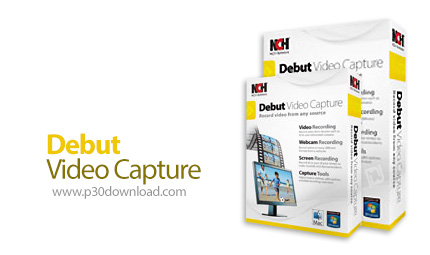
Debut نرم افزاری قدرتمند برای فیلمبرداری و ضبط تصاویر صفحه نمایش، تصاویر دریافت شده از طریق وب کم، یا دستگاه های ورودی ویدئو مانند یک ضبط کننده VHS است. محدوده ی نمایشی صفحه دسکتاپ برای ضبط را نیز می توانید در حالت تمام صفحه قرار داده یا در یک اندازه مشخص مثل سایز یک پنجره تنظیم کنید. امکان ضبط صدا از طریق میکروفون و اسپیکر به صورت همزمان نیز وجود دارد که این ویژگی در ضبط ویدئو کنفرانس ها می تواند بسایر کاربدی و مفید واقع شود. برجسته سازی حرکات مکان نمای ماوس، ویرایش و تنظیم رنگ و کنتراست ویدئو های ضبط شده و ... نیز برخی از قابلیت های این نرم افزار است. در نهایت فیلم ضبط شده را می توانید در قالب فرمت های ویدئویی شناخته شده ای چون AVI، WMV، FLV، MPG، MP4، MOV و... بر روی سیستم خود ذخیره کنید و یا به صورت مستقیم بر روی یک دی وی دی رایت کنید.
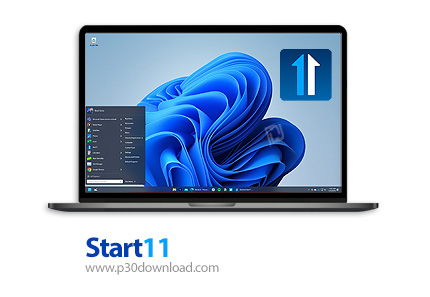
هنگامی که ویندوز 11 به صورت رسمی منتشر شد کاربران با یک محیط کاربری آشنا و در عین حال با ویژگی های جدیدی روبرو شدند که منجر به افزایش بهره وری آن ها می شوند. یکی از تغییراتی که ممکن است توجه کاربران ویندوز 11 در نگاه اول به خود جذب کند، بازگشت منوی استارت در سبکی جدید است. در ویندوز 11 منوی استارت (Start Menu) به عنوان بخشی از میز کار مانند ویندوز ۷ ولی با رابطی تازه تر، کاشی های زنده و اپلیکیشن هایی با رابط کاربری مدرن را درون خود جای داده است؛ در منوی استارت همچنین بخش جستجویی افزوده شده که به کاربر اجازه می دهد علاوه بر اطلاعات و فایل های درون رایانه، در اینترنت هم به جست و جو بپردازد.
با وجود تغییراتی که مایکروسافت در راستای جلب رضایت کاربران خود در رابطه با بازگشت منوی استارت و ساده سازی دسترسی به برنامه ها انجام داده است، هنوز هم کاربران زیادی خواهان استفاده از منوی استارت قدیمی ویندوز هستند. نرم افزار Start11 برای کاربران ویندوز 11 منوی استارت سیستم عامل ویندوز را با همان استایل قدیمی و آشنایش به ارمغان می آورد. با نصب این نرم افزار می توانید منوی استارت (Start menu) را به رابط کاربری ویندوز 11 بازگردانید.
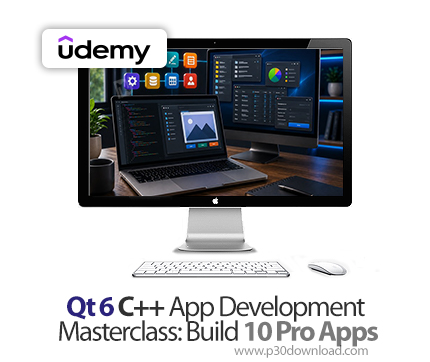
این دوره آموزشی ارزشمند برای توسعهدهندگانی طراحی شده است که قصد دارند مهارتهای برنامهنویسی خود را در زبان C++ از محیطهای متنی و خط فرمان فراتر ببرند و وارد دنیای ساخت برنامههای کاربردی دسکتاپ حرفهای شوند. در این مسیر یادگیری، فراگیران با ترکیب قدرت و سرعت بالای زبان C++ و ویژگیهای پیشرفته فریمورک Qt 6 آشنا میشوند تا توانایی ساخت اپلیکیشنهای کامل، مدرن و کاملاً کاربردی را کسب کنند. ویژگی اصلی این آموزش در شیوه تدریس عملی و پروژه محور آن نهفته است؛ به این صورت که هنرجویان مفاهیم را صرفاً به شکل نظری یا در قالب مثالهای کوچک و ایزوله یاد نمیگیرند، بلکه تمام ابزارها و عناصر را به صورت کاملاً کاربردی و از طریق پیادهسازی ۱۰ پروژه نرمافزاری واقعی و حرفهای از صفر تا صد تجربه میکنند.
فرآیند آموزش با بررسی دقیق ساختار کلی برنامهها در فریمورک Qt و نحوه طراحی اولین واسط کاربری گرافیکی آغاز میشود. در ادامه، نحوه کار با اجزای کلیدی و پرکاربرد این فریمورک از جمله پنجرههای اصلی، دکمههای تعاملی، برچسبها، فیلدهای ورودی متنی، سیستمهای مدیریت چیدمان صفحات، منوهای اصلی و فرعی، پنجرههای گفتگو، لیستهای داده و جداول به تفصیل آموزش داده میشود تا شرکتکنندگان بتوانند نرمافزارهای دسکتاپ تعاملی و پیشرفته را به بهترین شکل ممکن طراحی و اجرا نمایند.
در دوره آموزشی Qt 6 C++ App Development Masterclass: Build 10 Pro Apps با ساخت اپلیکیشنهای دسکتاپ تعاملی آشنا خواهید شد.

با یادگیری مفاهیم پیشرفته و کاربردی، امکان عبور از برنامههای ساده متنی و ورود به دنیای ساخت نرمافزارهای واقعی و بازیهای هیجانانگیز فراهم میشود. این دوره آموزشی به گونهای طراحی شده است که فراگیران بتوانند با تکیه بر آموزشهای پروژهمحور و عملی، مهارتهای برنامه نویسی ++C خود را به سطح بالاتری ارتقا دهند. در طول این مسیر آموزش جامع، ۲۰ پروژه کامل و عملی از صفر تا صد پیادهسازی میشود که ۱۰ مورد از آنها به ساخت برنامههای کاربردی با رابط گرافیکی اختصاص دارد و ۱۰ مورد دیگر شامل ساخت بازیهای سرگرمکننده و جذاب است.
به جای تمرکز بر مفاهیم انتزاعی و جدا از هم، تمام مباحث در قالب ساخت نرمافزارهایی آموزش داده میشوند که نحوه استفاده واقعی از زبان ++C را در توسعه نرمافزارهای دسکتاپ و صنعت بازیسازی نشان میدهند. در بخشهای ابتدایی دوره، ابزارها و کتابخانههای مورد نیاز برای توسعه برنامههای مدرن معرفی میشوند. با پیشرفت در مراحل آموزشی، نحوه طراحی رابطهای کاربری حرفهای با استفاده از کتابخانه Qt6 آموزش داده خواهد شد. این مباحث شامل مدیریت پنجرهها، چیدمان عناصر، ابزارکها، دکمهها، منوها، پنجرههای گفتگو، فرمها، مدیریت رویدادها، عملیات روی فایلها، تایمرها، مفاهیم پایه شبکه و ادغام فایلهای چندرسانهای است. در پایان بخش رابط گرافیکی، برنامههای دسکتاپی ساخته خواهند شد که شباهت زیادی به نرمافزارهای کاربردی روزمره دارند.
در دوره آموزشی C++ GUI & Game Programming: Make 10 Apps+10 Games | 20 Total با توسعه نرمافزارهای دسکتاپ و ساخت بازیهای رایانهای آشنا خواهید شد.

8GadgetPack استفاده از گجت ها را در ویندوز 11 / 10 / 8.1 / 7 ممکن می کند!
در ویندوز 7 و ویستا شما می توانید از ابزارهای کوچکی به نام گجت استفاده کنید که در یک ستون و در سمت راست صفحه نمایش وجود دارند، که این ابزارک ها در بین کاربران بسیار پر طرفدار و کاربردی می باشند. اما در ویندوز های 8 و 10 مفهوم گجت ها به طور کلی حذف شده است. شما می توانید با استفاده از نرم افزار 8GadgetPack گجت ها و ابزارهای موجود در ویندوز 7 را به ویندوز 8 و 10یا حتی ویندوز 11 بازگردانید. شما می توانید تمام گجت های ویندوز 7 مانند ساعت، آب و هوا، وضعیت CPU، میزان فضای مصرفی هارد دیسک و ... را به ویندوز 8 و 10 اضافه کنید.

یادگیری برنامهنویسی جاوا صرفاً از طریق مفاهیم تئوری و مباحث نظری کارایی کافی را ندارد و برای تبدیل شدن به یک متخصص واقعی، باید وارد عرصه ساخت برنامههای کاربردی دنیای واقعی شد. اگر فردی با زبان برنامهنویسی جاوا آشنایی دارد یا در حال یادگیری آن است و قصد دارد قدم بعدی را در مسیر یادگیری محکمتر بردارد، این دوره آموزشی به او کمک میکند تا دانش برنامهنویسی خود را به سمت طراحی و توسعه نرمافزارهای دسکتاپ حرفهای با JavaFX هدایت کند. در این دوره به جای صرف ساعتها وقت برای تماشای توضیحات تئوری بدون دانستن نحوه بهکارگیری مطالب، یادگیری از طریق ساخت گامبهگام برنامههای واقعی انجام میشود. هر پروژه فرآیندی را فراهم میکند تا فراگیران بتوانند دانش خود را به صورت عملی تمرین کنند، چالشها و مشکلات توسعه نرمافزار را برطرف سازند، با رابطهای کاربردی کار کنند و در نهایت متوجه شوند که چگونه بخشهای مختلف یک برنامه جاوا در کنار هم قرار میگیرند.
در طول این مسیر آموزشی، شرکتکنندگان ۱۰ برنامه حرفهای و کامل را توسعه خواهند داد. این امر تجربه عملی گستردهای را برای افراد به ارمغان میآورد و مجموعه پروژههای ارزشمندی را در اختیار آنها قرار میدهد که میتوانند از آن برای نمایش مهارتها و تواناییهای خود به کارفرمایان یا مشتریان استفاده کنند.
در دوره آموزشی Complete JavaFX Masterclass: Build 10 Pro Level Apps in Java با ساخت نرمافزارهای حرفهای دسکتاپ به صورت پروژهمحور آشنا خواهید شد.


در اکثر مواقع کاربران صفحه دسکتاپ به هم ریخته و شلوغی دارند که پر از آیکون ها و میانبرهای مختلف است و گاهی این مسئله موجب میشود تا دسکتاپ چهره نامرتبی داشته باشد و پیدا کردن آیکون مورد نظر در بین آن ها کمی وقت گیر باشد. شما می توانید از نرم افزار Fences به عنوان بهترین راه حل برای منظم کردن و سازماندهی نمودن آیکون های دسکتاپ استفاده کنید. این نرم افزار چندین مدل مختلف جهت قرار گیری بخش ها بر روی دسکتاپ را در اختیار شما قرار می دهد و شما می توانید مطابق میل خود یکی از آن ها را انتخاب کنید. همچنین قابلیت تنظیم رنگ، شفافیت، تغییراندازه و ... هر جعبه یا بخش در این نرم افزار تعبیه شده است. به وسیله این نرم افزار به راحتی می توانید با دابل کلیک بر روی دسکتاپ تمام آیکون ها را پنهان و با دابل کلیک بعدی آن ها را ظاهر نمایید. بکارگیری و استفاده از گزینه های مختلف Fences بسیار آسان است وشما تنها با انتخاب گزینه دلخواه مانند Lock Fences و Edit Fences می توانید تنظیمات موردنظر خود را اعمال کنید. به عنوان مثال مشاهده خواهید کرد که گزینه Lock Fences جعبه ها را در موقیعت خود ثابت نگه خواهد داشت تا با درگ جا به جا نشوند و گزینه Edit Fences پنجره این نرم افزار را جهت انجام تغییرات برای شما باز خواهد کرد. همچنین با کلیک راست بر روی هر یک از جعبه ها و کلیک بر روی گزینه Exclude this Fence from Quick Hide می توانید از پنهان شدن آن جعبه در هنگام دابل کلیک بر روی دسکتاپ جلوگیری کنید.